
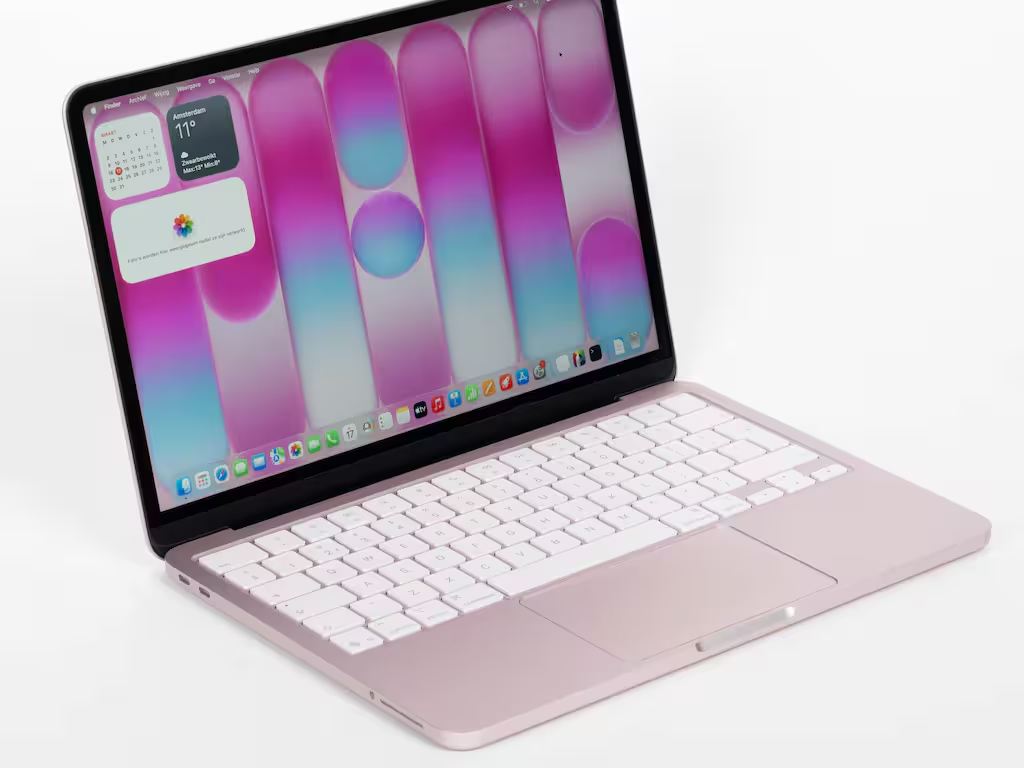
MacBook Neo: zo sluit je een extern beeldscherm aan
Nieuwe MacBook, bekend probleem: hoe sluit ik mijn monitor aan?
De MacBook Neo is Apples nieuwste lichtgewicht laptop met de A18 Pro-chip. Een fijn apparaat, maar we krijgen nu al veel vragen van klanten: hoe sluit ik hier een extern beeldscherm op aan? Begrijpelijk, want de MacBook Neo heeft een paar eigenaardigheden waar je rekening mee moet houden. De belangrijkste: de twee USB-C-poorten zijn niet gelijk – en de MacBook Neo heeft geen Thunderbolt.
Twee USB-C-poorten, maar slechts één geeft beeld
De MacBook Neo heeft twee USB-C-poorten aan de linkerzijde, maar alleen de achterste poort (USB 3, dicht bij het scharnier) kan een beeldsignaal doorgeven via DisplayPort 1.4. De voorste poort is USB 2 en geeft géén beeld. Sluit je een adapter of hub aan op de verkeerde poort, dan krijg je simpelweg geen beeld op je monitor. Dit is veruit de meest gemaakte fout – en gelukkig makkelijk te voorkomen als je het weet.
Drie scenario’s
Eén extern beeldscherm aansluiten is eenvoudig: een USB-C naar HDMI kabel, USB-C naar DisplayPort kabel of een USB-C hub op de USB 3-poort en je hebt direct beeld tot 4K bij 60Hz. Geen extra software nodig.
Eén beeldscherm plus randapparatuur (USB-apparaten, SD-kaartlezer, ethernet)? Kies dan een USB-C hub in plaats van een losse adapter. Zo houd je de tweede poort vrij voor opladen.
Twee of meer externe beeldschermen? Dat kan, maar niet met een gewone adapter. Ook niet als de adapter meerdere HDMI/DP-poorten heeft. Je hebt een DisplayLink (Universal) docking station nodig. Deze stuurt het beeld via USB-data en vereist een eenmalige driver-installatie. Daarmee kun je 2 tot 4 schermen aansluiten, elk tot 4K bij 60Hz. De producten hieronder werken allemaal volledig met de MacBook Neo, ook voor meerdere beeldschermen.
-
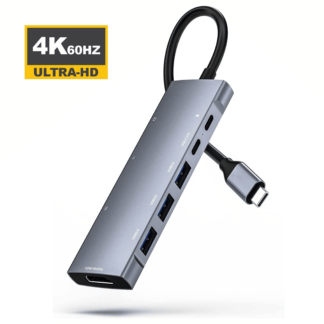
M-Teck 9-in-1 USB-C Hub Docking Station met HDMI + 3 x USB3.0 + USB-C (opladen) + SD/Micro SD + 3.5mm Audio
Oorspronkelijke prijs was: € 47,00.€ 39,00Huidige prijs is: € 39,00. In winkelwagen -
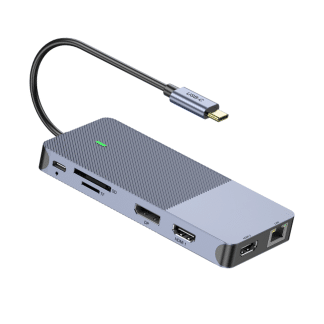
M-Teck Portable Displaylink Docking Station – 2 x HDMI – 1 x DP – Ethernet – Audio – 2 x USB-A – 1 x USB-C (Opladen)
Oorspronkelijke prijs was: € 109,00.€ 99,00Huidige prijs is: € 99,00. In winkelwagen -
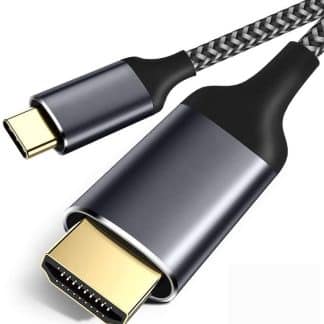
USB-C naar HDMI 2.1 kabel Pro (1.8 meter)
Oorspronkelijke prijs was: € 31,95.€ 26,00Huidige prijs is: € 26,00. In winkelwagen -
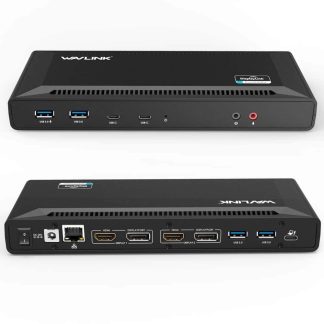
Wavlink Ultimate USB-C Docking Station – 2 x HDMI – 2 x Displayport – Ethernet – 4 x USB-A – 2 x USB-C – Audio In/Uit – 100W opladen – Alle type MacBook en Laptop
Oorspronkelijke prijs was: € 179,00.€ 159,00Huidige prijs is: € 159,00. In winkelwagen


Geen Thunderbolt – wat betekent dat?
Anders dan de MacBook Air en Pro heeft de MacBook Neo geen Thunderbolt. Een Thunderbolt docking station past fysiek wel, maar functioneert dan als een gewone USB-C hub: je kunt er maar één scherm mee aansturen. Heb je meerdere schermen nodig? Dan is een DisplayLink dock de juiste keuze – en vaak ook voordeliger.
Welke oplossing past bij jou?
Dat hangt af van je situatie. Wil je gewoon één monitor aansluiten? Dan is een simpele USB-C naar HDMI kabel voldoende – vanaf € 23. Heb je ook USB-poorten of ethernet nodig? Kijk dan naar een hub. Wil je twee of meer schermen op je MacBook Neo? Dan kom je uit bij een DisplayLink docking station.
We hebben een uitgebreide keuzehulp geschreven waarin we stap voor stap uitleggen welke poorten de MacBook Neo heeft, wat de beperkingen zijn, en welke adapter of dock bij jouw situatie past. Inclusief een snelkeuzetabel en veelgestelde vragen.
→ Lees de volledige keuzehulp voor de MacBook Neo
Kom je er alsnog niet uit? Neem contact met ons op – we denken graag met je mee.
Bekijk alle hubs → | Bekijk alle DisplayLink docking stations →